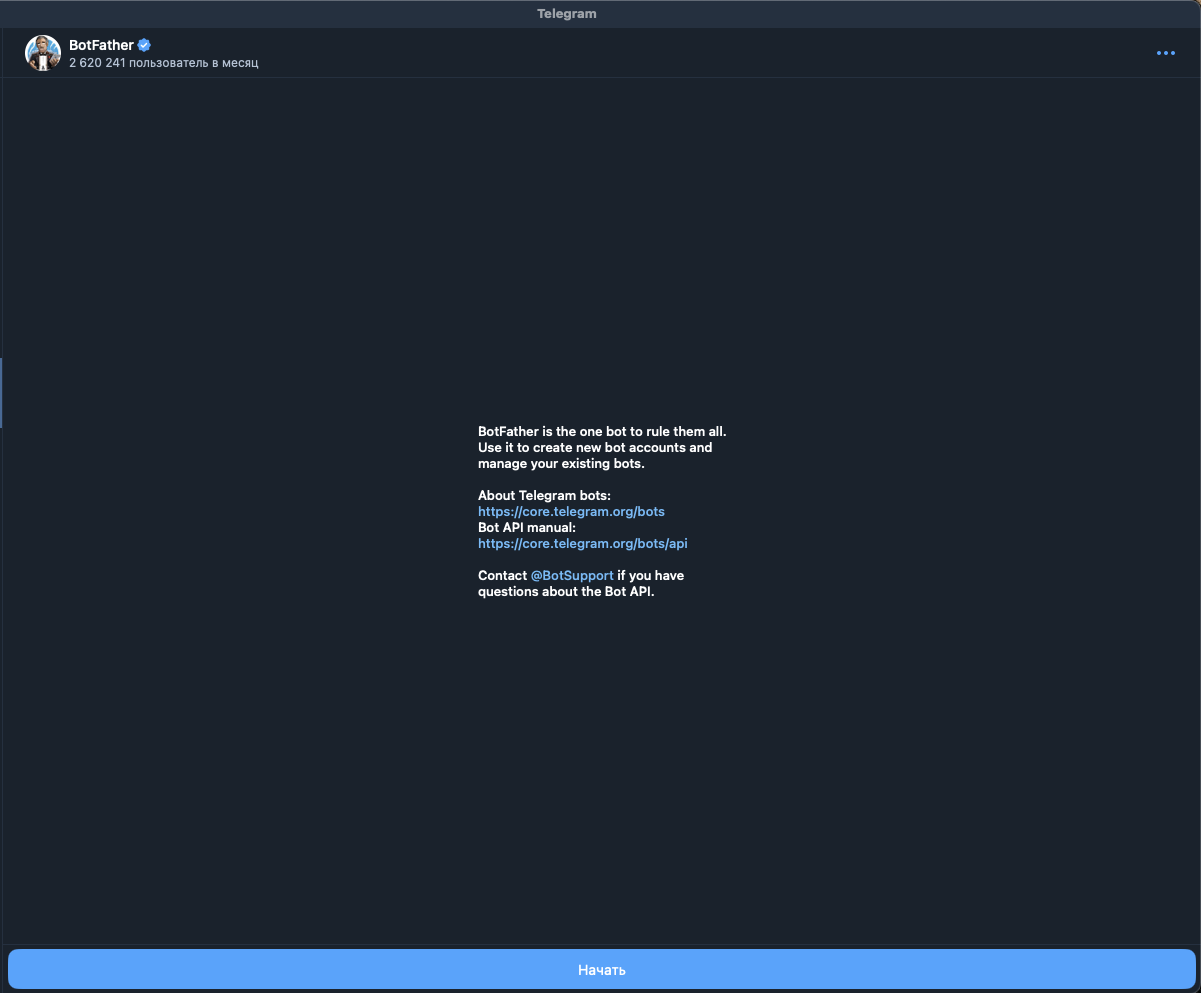
1) Открыть чат с BotFather и нажать «Start»
В приложении Telegram найдите «BotFather». Запустите диалог, нажав Start. Именно через этого «отца ботов» создаются и настраиваются все телеграм-боты.

В этом руководстве вы научитесь создавать и настраивать телеграм-бота с помощью BotFather, а затем подключать к нему своего AI-ассистента.
В приложении Telegram найдите «BotFather». Запустите диалог, нажав Start. Именно через этого «отца ботов» создаются и настраиваются все телеграм-боты.
/newbotBotFather предложит создать нового бота. Для этого отправьте ему команду /newbot и следуйте инструкциям.
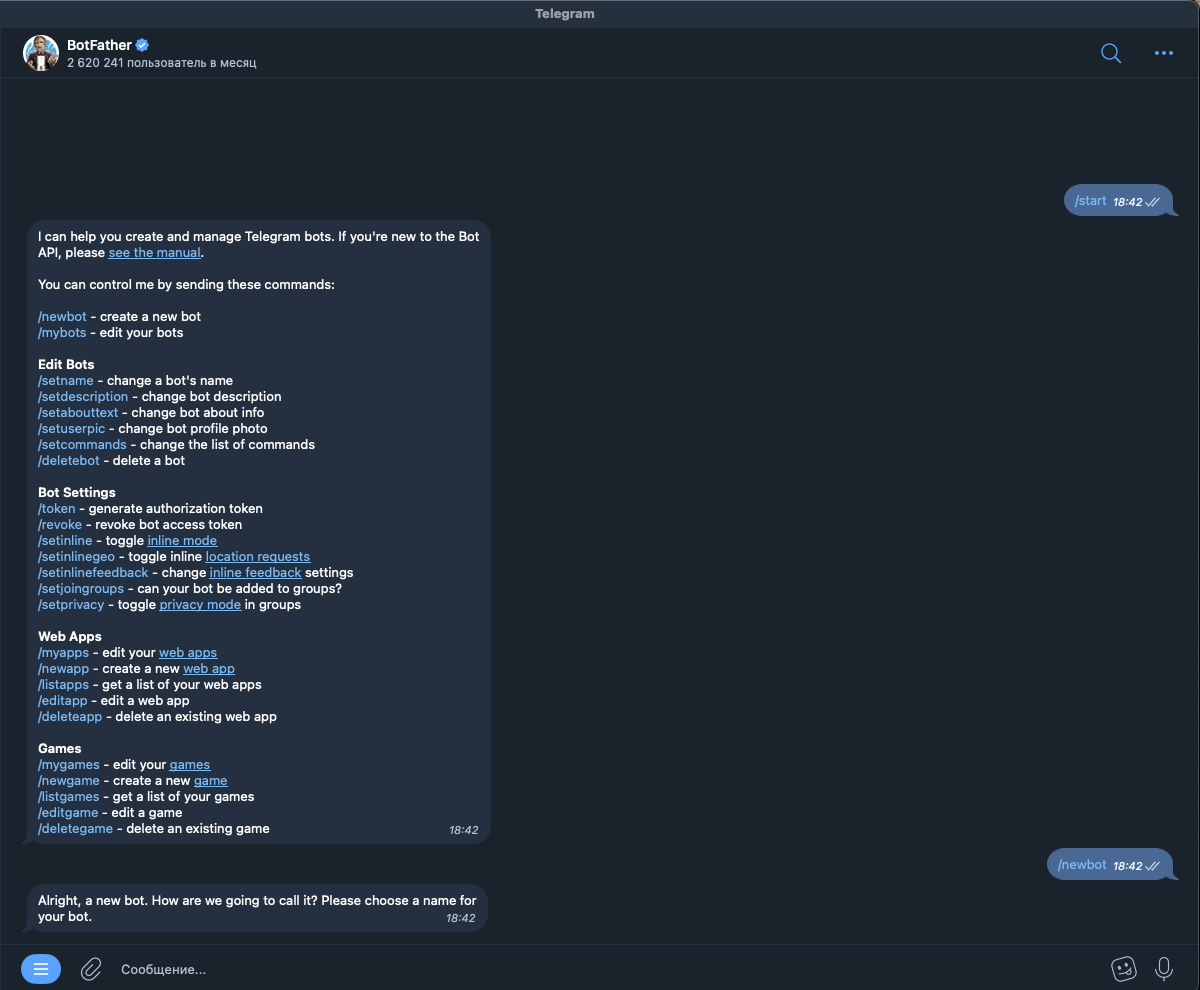
После отправки /newbot, BotFather попросит придумать вашему боту понятное «Display Name» (произвольное название, видимое пользователям). Например: «CompanyAI Support Bot».
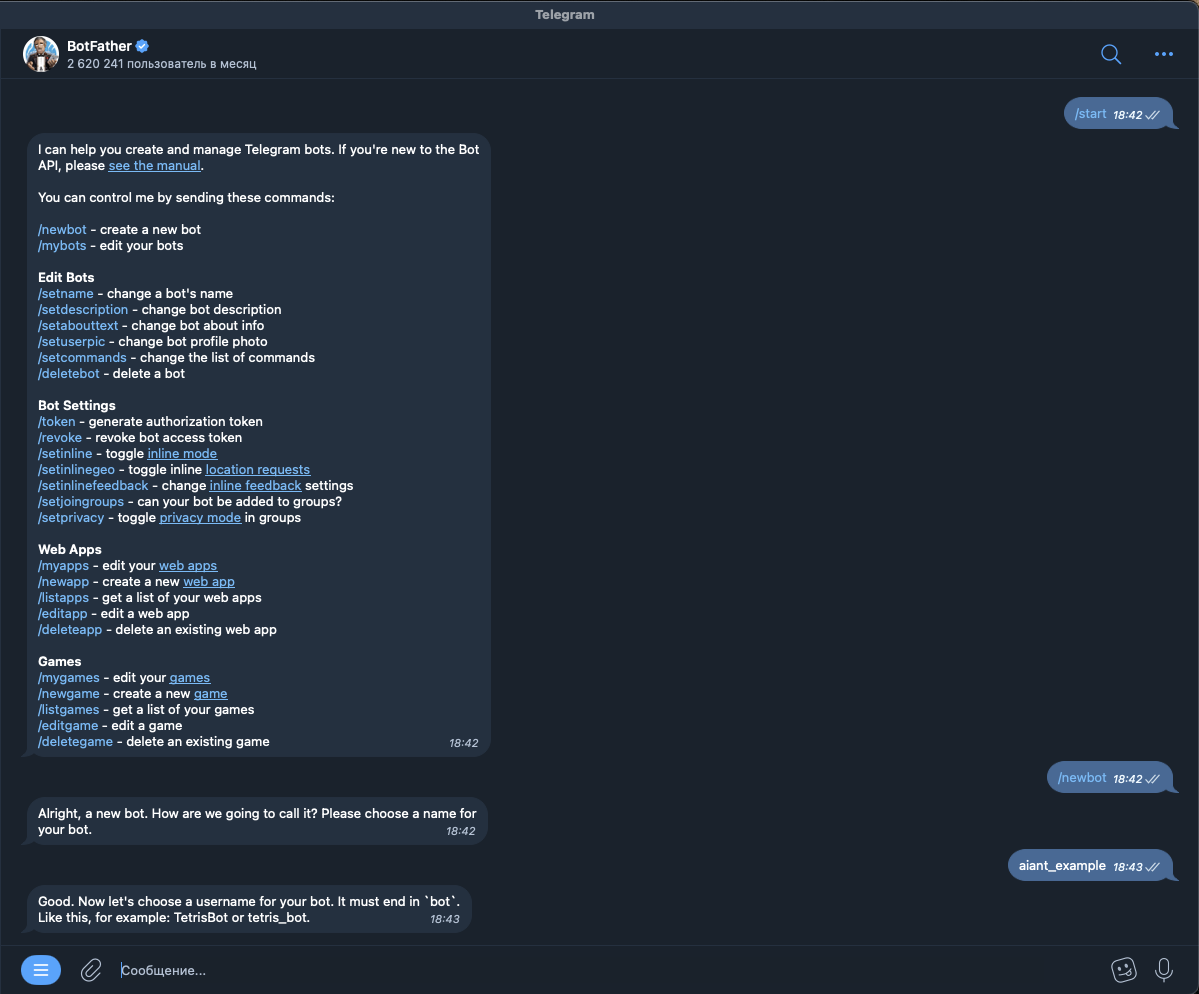
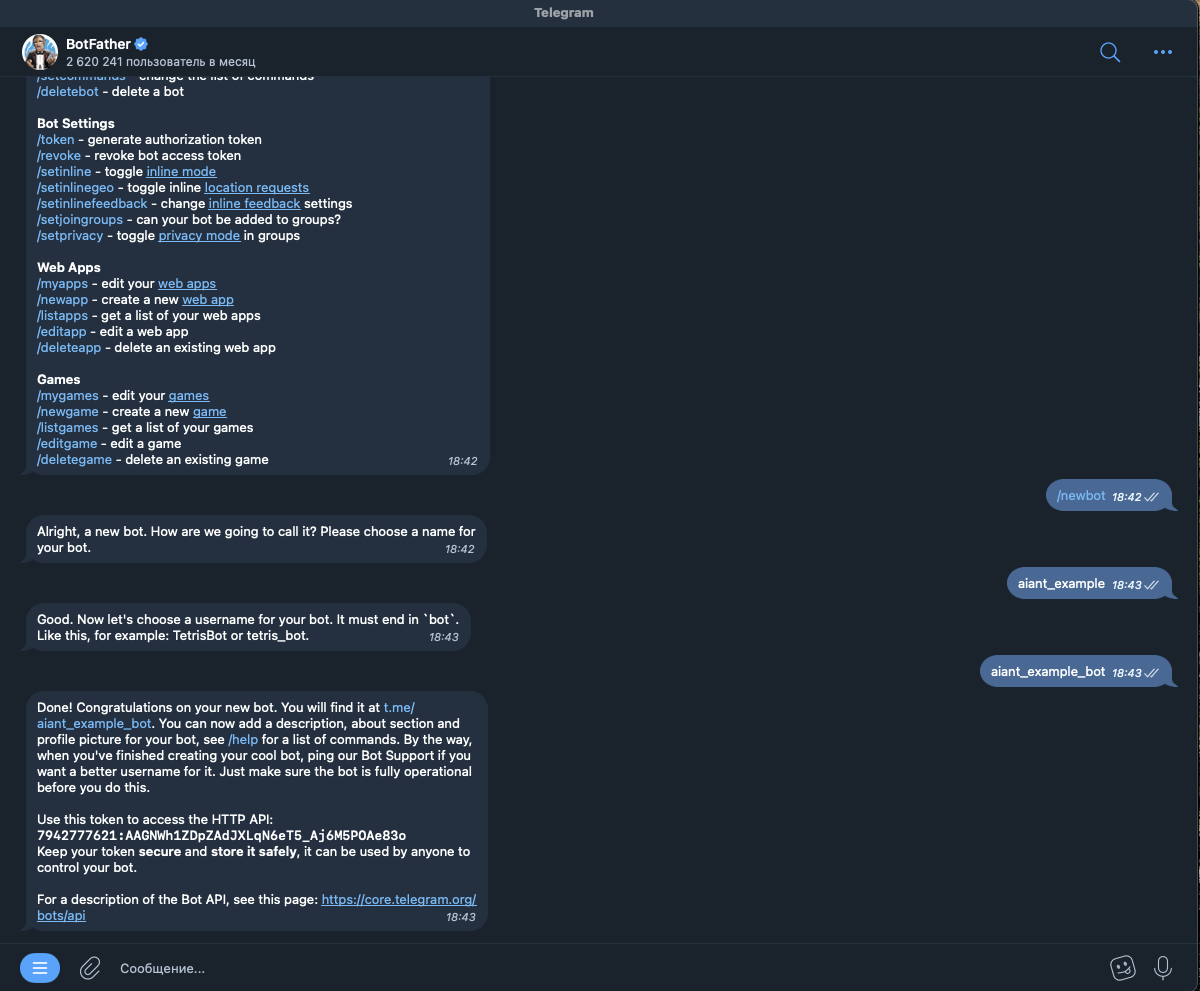
_botBotFather затем попросит ввести «Username» (уникальное имя в Telegram), которое обязательно должно заканчиваться на «_bot». Например: MyCompanyAI_bot.
/mybots для управления ботамиЕсли нужно отредактировать существующие боты, отправьте BotFather команду /mybots. Появится список уже созданных ботов.
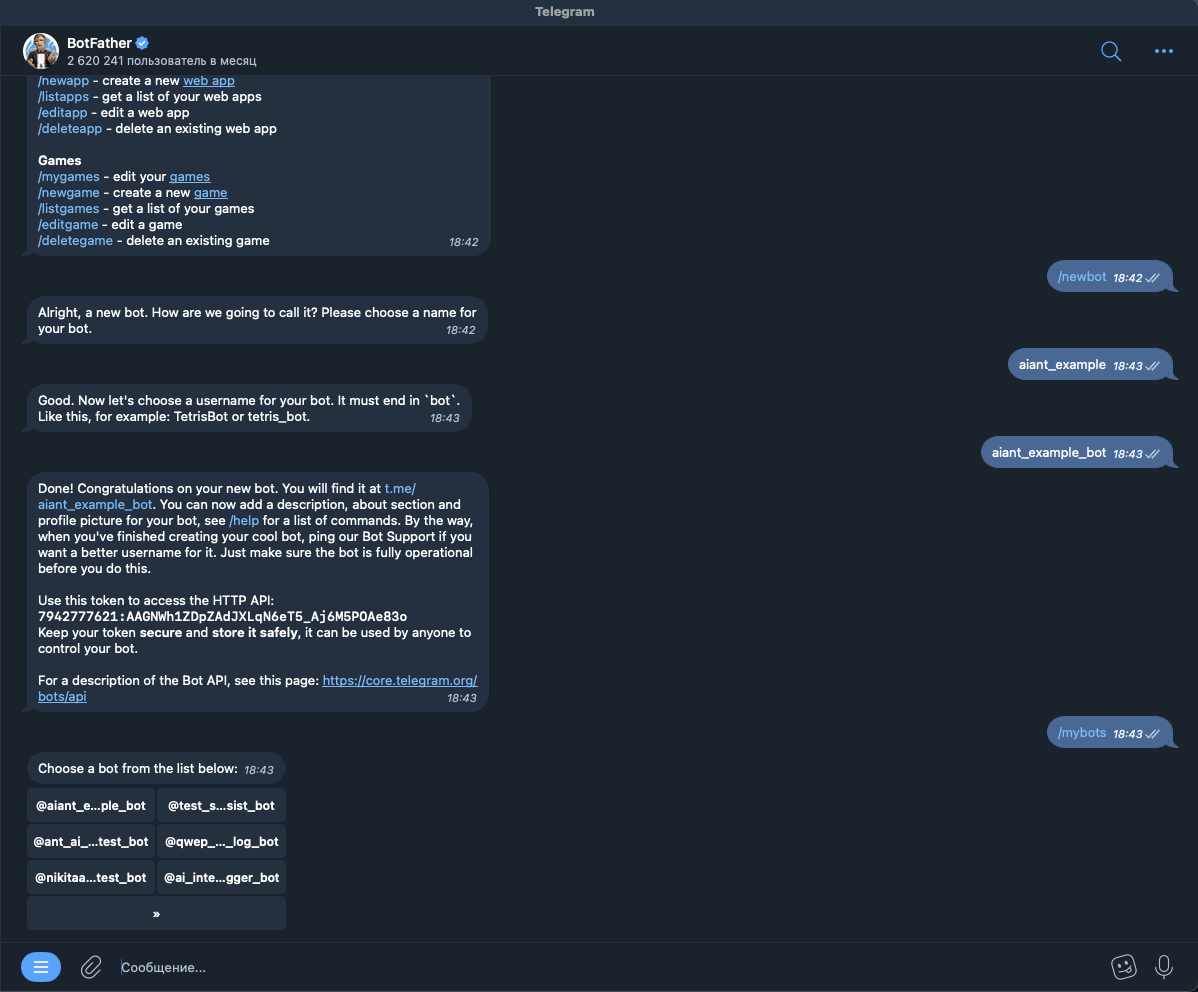
Из списка ботов, если у вас их несколько, выберите тот, который хотите настроить для интеграции AI-ассистента.
В меню настроек бота вы сможете редактировать имя, описание, картинку и конфиденциальность. Для групповой работы ассистента важно настроить «Privacy Mode».
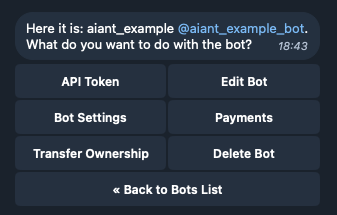
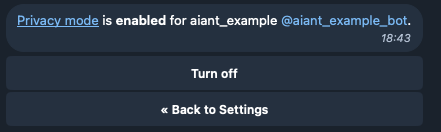
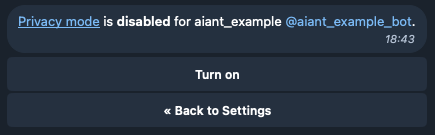
Выберите пункт «Privacy» (Режим приватности). По умолчанию у бота включена "Turn on" приватность, то есть он не видит сообщения, не предназначенные ему напрямую. В настрйоках Вам предложать нажать на кнопку "Turn off" - нажимайте!
Теперь перейдите в ваш бот (в Telegram), нажмите «Start» и отправьте ему любое сообщение, чтобы убедиться, что бот активен.
Затем вернитесь к BotFather и скопируйте токен бота (он выдал его вам после шага /newbot). Вставьте этот токен в нашем сервисе (например, в вашем личном кабинете) и нажмите «Интегрировать».